
쇼핑몰관리 - 운영정보설정
-
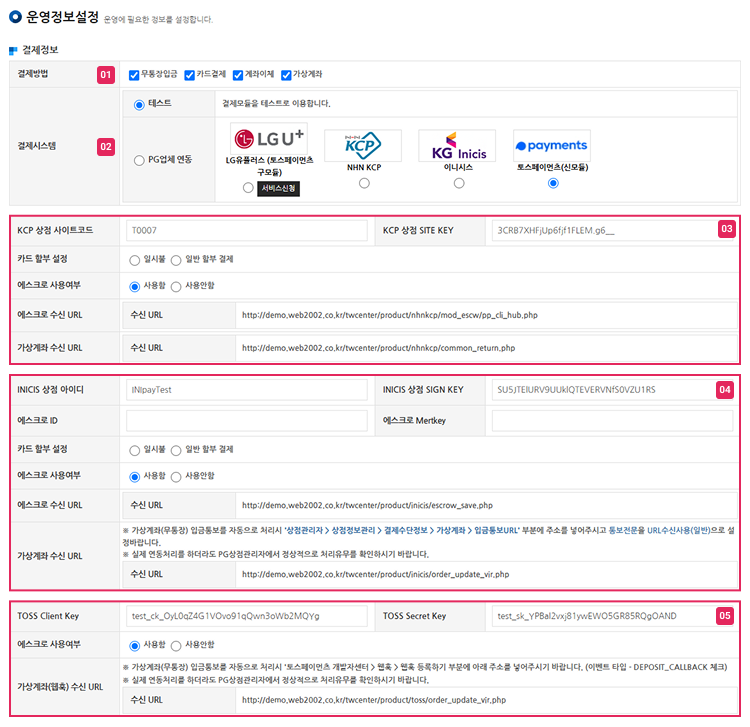
01
쇼핑몰 결제 단계에서 선택할 결제수단을 지정합니다.
-
02
결제 단계에서 적용되는 결제 시스템을 선택합니다.
테스트
결제 모듈은 실행되지만 실제로는 결제가 되지 않는 테스트용 결제시스템입니다.
결제화면 한쪽에 “실제 결제가 되지 않는 테스트입니다”라는 안내 문구가 출력됩니다.PG업체 연동
온라인 쇼핑몰에서 신용카드, 가상계좌, 간편결제 등을 처리해 주는 서비스로
NHN KCP, KG 이니시스, 토스페이먼츠 중에서 선택하여 계약하시면 됩니다.
-
03 04 05결제 시스템 > PG업체 연동에서 PG사 선택시 표시되는 추가 정보 화면입니다.
가맹점 정보(MID, 상점키 등)와 에스크로 사용여부, 에스크로/가상계좌 수신 URL등을 입력합니다.
-
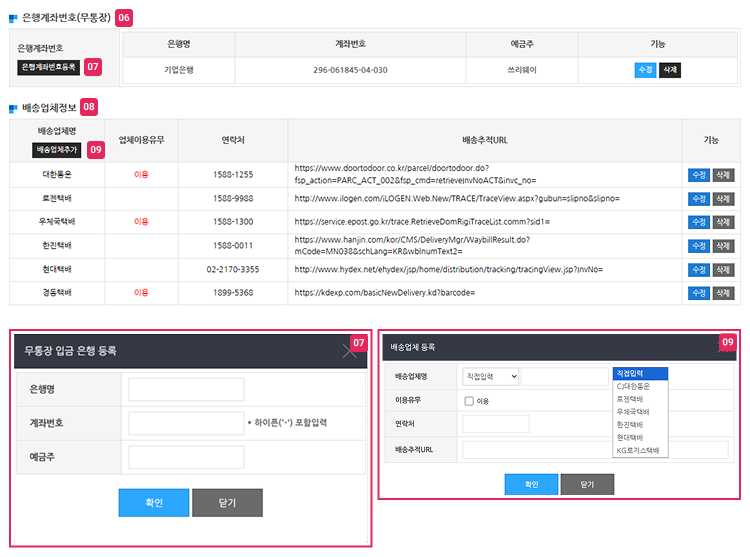
06
결제 단계에서 “무통장입금” 선택시 송금받을 계좌 번호를 관리합니다. 신규 계좌번호를 추가하거나 기존 계좌의 수정/삭제가 가능합니다.
-
07
계좌번호 신규 등록시 출력되는 팝업페이지입니다. 은행명, 계좌번호, 예금주 정보를 입력하여 저장합니다.
-
08
상품 발송할 때 이용하는 택배사 정보를 관리합니다. 신규 배송업체를 추가하거나 기존 배송업체의 정보를 수정/삭제할 수 있습니다.
이 곳에 등록된 배송업체 목록은 [쇼핑몰관리 > 주문관리] 상세보기 페이지의 ”주문기본정보 > 운송장번호” 와 연동됩니다.
-
09
배송업체 추가시 출력되는 팝업페이지입니다.
배송업체명
국내 대표 배송업체 6군데 중 한 곳을 선택하거나 관리자가 직접 입력하여 저장할 수 있습니다.이용유무
“이용”에 체크하면 03번의 [주문기본정보 > 운송장번호]에 해당 배송업체가 표시됩니다.연락처
배송업체의 연락 가능한 번호를 입력합니다. (주로 대표번호를 기재합니다.)배송추적 URL
“마이페이지 > 주문내역”에서 운송장번호가 입력되면, 배송조회 버튼과 함께 배송추적 URL이 연결되어 배송 조회가 가능합니다.
-
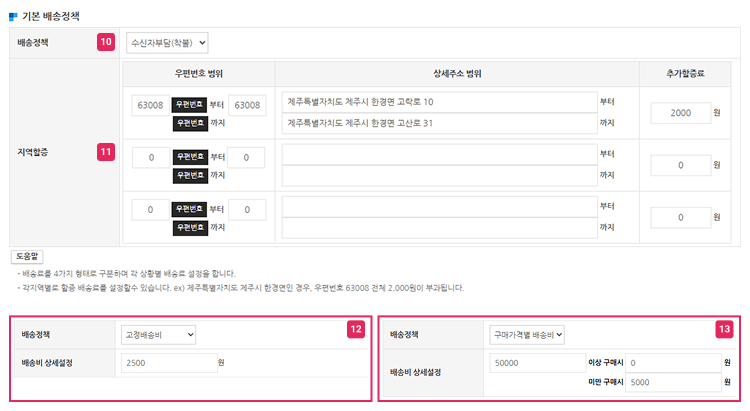
10
배송 정책을 4가지 형태로 구분하여 상황에 맞는 배송료를 적용할 수 있습니다. (1회 주문 기준)
배송비 전액무료
상품 금액과 갯수에 상관없이 배송비 전액무료로 운영됩니다.수신자부담(착불)
주문서에는 배송비가 부과되지 않으며 고객이 상품을 받을 때 수신자부담(착불)으로 배송비가 부과됩니다.고정배송비
상품 금액과 갯수에 상관없이 고정된 배송비가 부과됩니다. (12번 참조)구매가격별 배송비
특정 금액을 기준으로 이상/미만 구매시의 배송비를 각각 설정할 수 있습니다. (13번 참조)
-
11
배송시 육로로 이동이 불가하고, 선박과 항공 이용료, 위탁배송 등 추가 배송 비용이 발생하는 지역의 경우 기본 배송정책 이외의 지역별로 추가 할증료를 설정할 수 있습니다. 우편번호를 기준으로 지역을 구분하여 추가 할증료를 부과합니다.
-
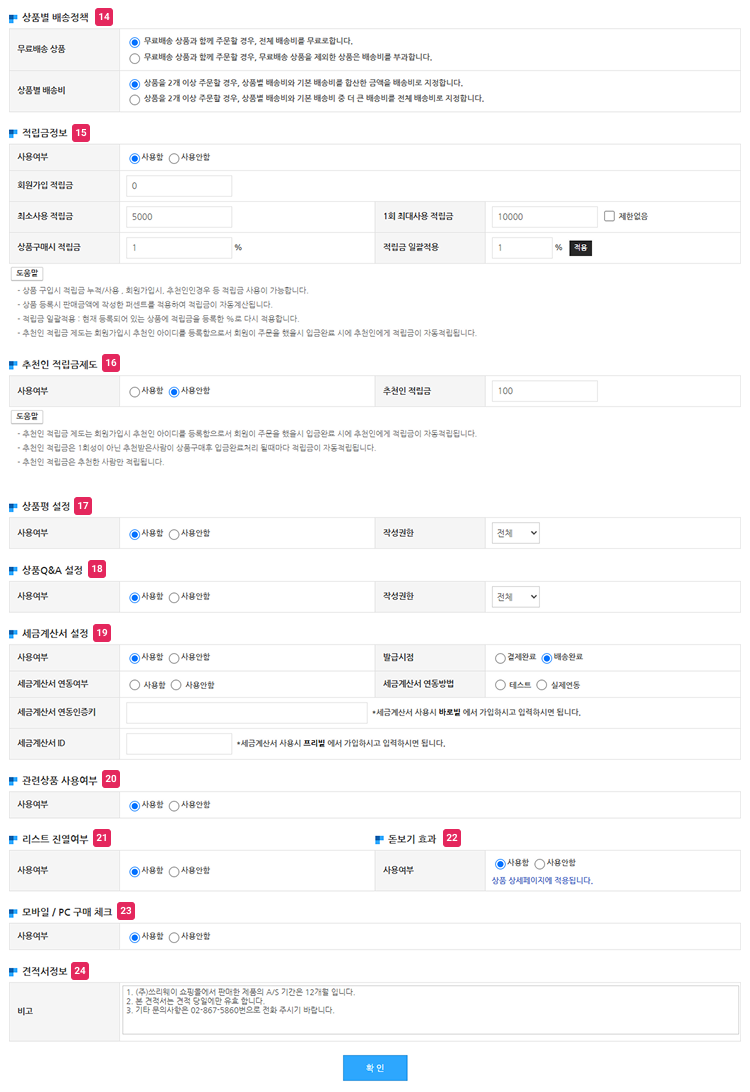
14
상품별 배송정책을 설정합니다.
무료배송 상품
상품 주문시 무료배송 상품을 함께 주문했을 경우, 배송비 부과 유무를 설정할 수 있습니다.상품별 배송비
기본 배송정책이 적용된 상품과 상품별 배송비가 적용된 상품을 함께 주문했을 경우, 배송비 부과를 어떻게 계산할 것인지 설정합니다.
-
15
적립금 관련 기능을 설정합니다.
사용여부
적립금 관련 기능의 사용여부를 설정합니다.회원가입 적립금
회원가입시 적립금 지급 비용을 설정합니다.최소사용 적립금
상품 주문시 사용가능한 적립금 최소 금액을 설정합니다.1회 최대사용 적립금
상품 1회 주문시, 사용가능한 적립금 최대 금액을 설정합니다.상품구매시 적립금
상품 구매시 지급되는 적립금의 비율을 지정합니다. (단위 : %)적립금 일괄적용
상품 구매시 부과되는 적립금을 일괄로 지정합니다. (단위 : %)
-
16
회원 가입시 추천인 아이디를 등록하고, 이후 회원이 상품을 주문하여 입금이 완료되면, 추천인에게 적립금이 자동 적립되는 제도입니다.
사용여부
해당 기능의 사용여부를 설정합니다.추천인 적립금
상품 구입시 추천인에게 지급할 적립금 금액을 설정합니다.
해당 적립금은 1회성이 아닌 추천받은 사람이 상품구매 후 입금 완료처리 될 때마다 자동 적립됩니다.
-
17
상품평 사용여부와 작성권한을 설정합니다.
사용여부
사용함에 체크하면 상품 상세페이지 하단에 “상품후기” 탭이 노출됩니다.작성권한
상품후기를 작성할 수 있는 회원의 등급을 설정합니다. 기본적으로 구매회원에게 작성 권한을 지정합니다.
-
18
상품 Q&A 사용여부와 작성권한을 설정합니다.
사용여부
사용함에 체크하면 상품 상세페이지 하단에 “상품 Q&A” 탭이 노출됩니다.작성권한
상품 Q&A를 작성할 수 있는 회원의 등급을 설정합니다.
-
19
세금계산서 기능 사용여부, 계산서 발급시점 기준을 설정합니다.
-
20
관련상품 사용 여부를 설정합니다. 사용함에 체크하면 상품 상세페이지 하단에 “관련상품” 탭이 노출됩니다.
-
21
리스트 진열여부를 설정합니다. 사용함에 체크하면 [쇼핑몰관리 > 상품관리 > 상품조회] 리스트에 “진열여부” 항목이 노출됩니다.
-
22
돋보기 효과 기능을 설정합니다. 사용함에 체크하면 상품 상세페이지 좌측 이미지 영역에 효과가 적용됩니다.
-
23
모바일/PC 구매 체크 기능을 설정합니다. 사용함에 체크하면 [쇼핑몰관리 > 주문관리 > 주문목록] 리스트에 “주문경로” 항목이 노출됩니다.
-
24
견적서 하단에 표시되는 비고 내용을 기재합니다.
장바구니 페이지 하단 좌측 “견적서 출력” 을 클릭하시면 기본 형태로 작성된 견적서 페이지를 확인할 수 있습니다.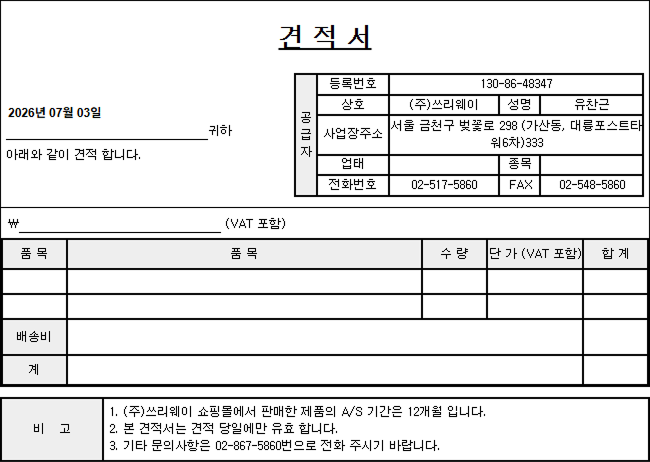
첨부) 견적서 하단에 표시되는 비고