
쇼핑몰관리 - 쿠폰관리 - 쿠폰등록
-
01
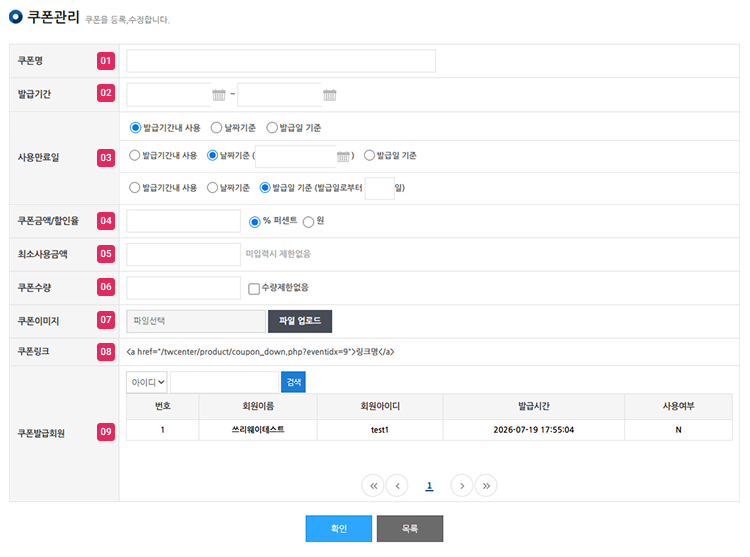
쿠폰명을 입력합니다.
-
02
발급기간 시작일과 종료일을 입력합니다.
-
03
쿠폰 사용 만료일을 지정합니다.
날짜가 지나면 마이페이지 > 쿠폰내역 페이지와 상품결제 페이지에서도 해당 쿠폰이 노출되지 않습니다.발급기간내 사용
02번 발급기간 내에 사용할 수 있습니다.날짜 기준
별도로 지정한 날짜까지 사용 가능합니다.발급일 기준
쿠폰 발급일로부터 일정 기간 이내에 사용할 수 있습니다.
-
04
쿠폰 금액/할인율을 지정합니다. % 또는 원으로 설정할 수 있습니다.
-
05
쿠폰 적용이 가능한 상품의 최소 금액을 설정합니다. 미입력시 쿠폰 적용의 제한이 없습니다.
-
06
쿠폰 수량을 지정합니다. 수량제한없음에 체크하면 제한없이 발급이 가능합니다.
쿠폰 수량이 0이 되면, 쿠폰 발급기간이 남아 있어도 상품 상세페이지에 노출되지 않습니다.
(단, 편집기를 통하여 해당 쿠폰 링크를 강제로 등록했을 때는 수량과 상관없이 계속 노출될 수 있습니다.)
-
07
쿠폰 이미지를 업로드합니다.
쿠폰 이미지를 업로드한 경우 링크 사이에 쿠폰 이미지가 적용됩니다.
쿠폰 이미지가 없는 경우 “이벤트 할인쿠폰 다운받기”라는 텍스트로 표시됩니다.
-
08
쿠폰을 저장하면 쿠폰 링크가 자동으로 생성됩니다.
-
09
쿠폰을 발급받은 회원의 명단이 표시됩니다.
회원이름/회원아이디/발급시간/사용여부가 표시되며 아이디/이름으로 조회가 가능합니다.
쿠폰 활용방법(게시판)
-
01
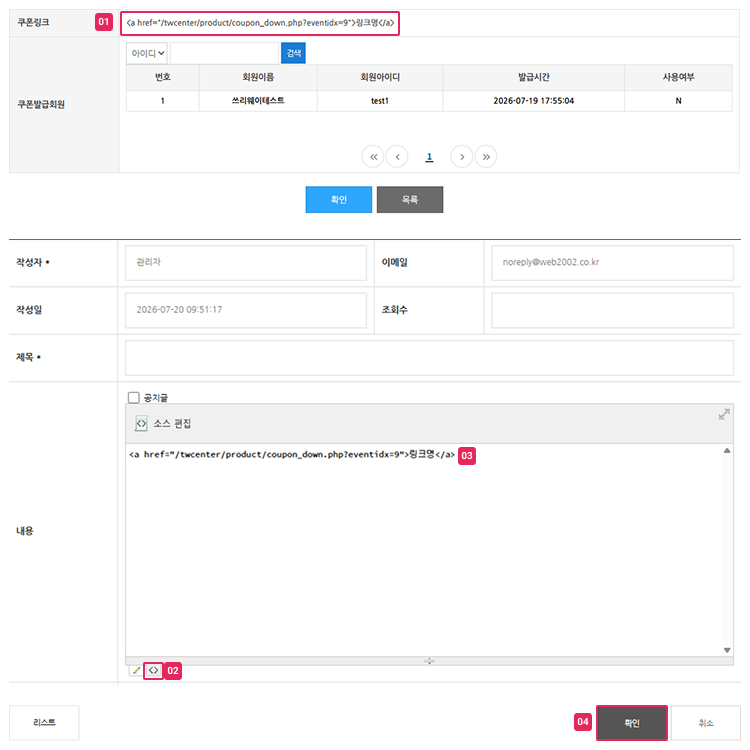
생성된 쿠폰링크를 이용하여 쇼핑몰 어느 위치든 쿠폰 다운로드 기능을 만들 수 있습니다.
쿠폰 목록에서 수정 버튼을 클릭하여 상세페이지로 이동한 뒤 ctrl+c를 이용해 쿠폰 링크를 복사합니다.
-
02
게시판 작성페이지에서 편집기 좌측 하단의 두 번째 <> 탭을 클릭합니다.
-
03
01번에서 복사했던 쿠폰 링크를 붙여넣기 합니다.
만약 텍스트 수정이 필요할 경우, 현 상태에서 a 태그 사이에 있는 “링크명” 을 지우고 원하는 텍스트로 수정하면 됩니다.
-
04
확인 버튼을 클릭하여 게시물을 저장합니다.
쿠폰 활용방법(상품등록)
-
01
[쇼핑몰 관리 > 상품관리 > 상품등록] 의 10번 항목 참고 바랍니다.