
제품관리 - 제품등록
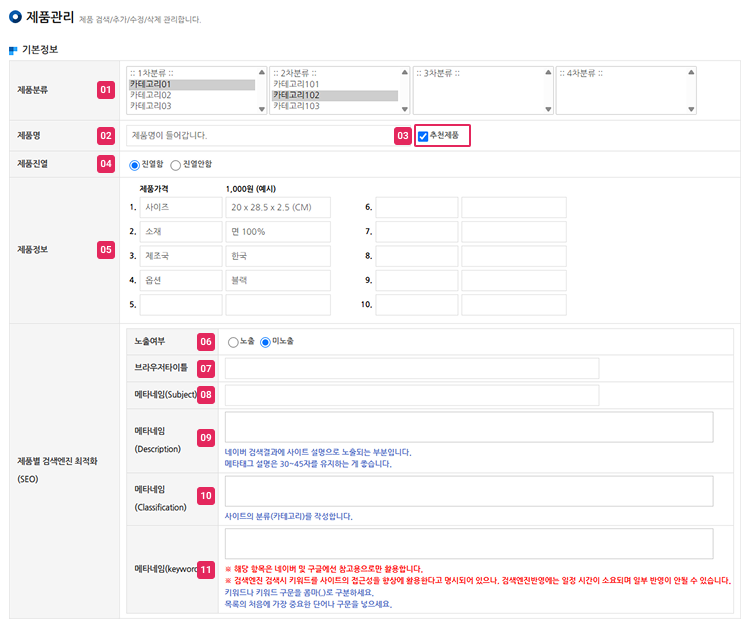
-
01
제품이 진열될 제품 분류를 지정합니다.
-
02
제품명을 입력합니다.
-
03
추천 제품에 체크하면 제품 목록에서 해당 항목만 지정하여 조회가 가능합니다.
* 프로젝트별로 필요에 따라 메인페이지 또는 기타 별도의 페이지에 추천 제품만 모아서 진열할 수도 있습니다.
-
04
제품별로 진열여부(진열/미진열)를 선택할 수 있습니다.
* 기본값 : 진열함
-
05
사이즈, 소재 등과 같은 제품 정보를 입력할 수 있으며, 최대 10개까지 입력이 가능합니다.
-
06
제품별로 SEO 설정 여부를 체크합니다.
노출
제품 상세페이지 접속시 브라우저 타이틀 및 Html 문서 내에 SEO 설정값 표시미노출
제품관리 > 제품분류 또는 기본설정 > SEO 관리에서 설정한 항목 적용
-
07
브라우저에 적용되는 타이틀을 입력합니다. 제품의 핵심키워드를 포함하여 15~20자 내외로 작성하는 게 가장 좋습니다.
메타태그 내 title, og:title 속성에도 해당값이 그대로 적용됩니다.
-
08
메타태그 내 subject 속성에 표시되는 내용으로 제품의 핵심 기능, 주요 특징을 요약하여 검색엔진에 전달하는 태그입니다.
-
09
검색 결과에서 사이트 제목 아래에 표시되며 상품에 대한 요약 내용을 보여줍니다.
기본적으로 30~45자 내외로 요약하여 기재하며, 사용자의 클릭률(CTR)에 직접적인 영향을 미치는 핵심 SEO 요소입니다.
-
10
제품이 어떤 카테고리에 속하는지 검색엔진에 알리는 역할을 하는 영역이며, 최근에는 거의 사용하지 않습니다.
해당 항목을 비워놓으면 HTML 문서에 상품분류의 메타네임(Classifications)이 표시됩니다.
-
11
제품과 관련된 중요 키워드를 10개 이내로 입력하는 영역이며 최근에는 거의 사용하지 않습니다.
해당 항목을 비워놓으면 HTML 문서에 상품분류의 메타네임(Keywords)이 표시됩니다.
-
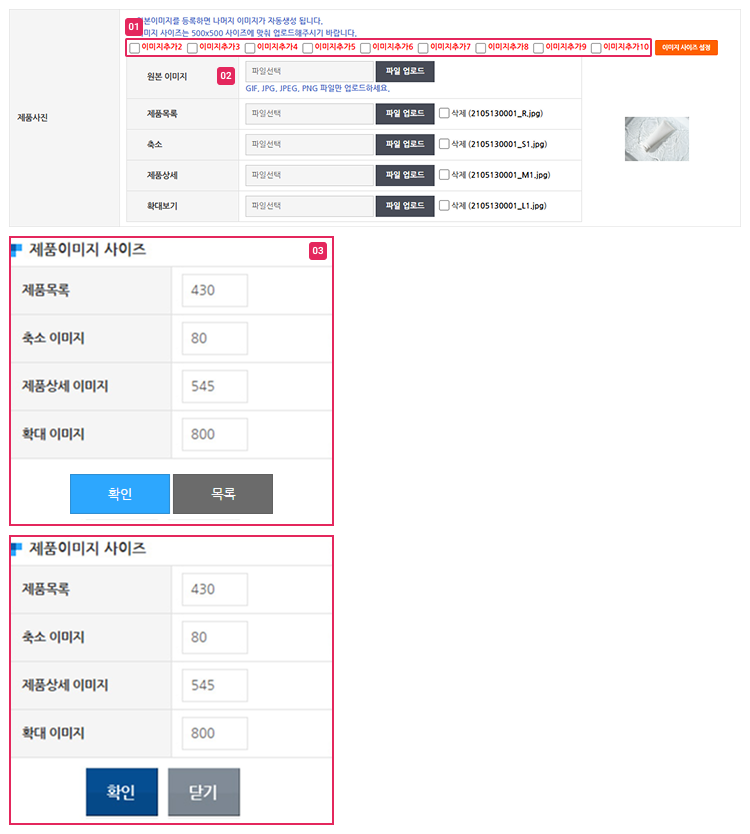
01
상품 기본 이미지 포함하여 최대 10개까지 이미지를 추가할 수 있습니다.
추가 이미지들은 제품 상세페이지 좌측 영역 기본 이미지 하단에 작게 표시됩니다.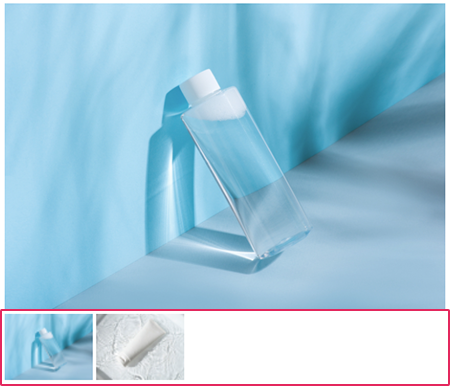
첨부 1) 제품 상세페이지에 등록된 추가 이미지
-
02
원본이미지를 등록하면 상품목록/축소/제품상세/확대보기 이미지가 자동 생성됩니다.
-
03
이미지 추가 옆 “이미지사이즈 설정” 클릭시 항목별 제품이미지 사이즈를 지정할 수 있는 팝업페이지입니다.
제품목록
제품 리스트에 노출되는 기본 이미지 사이즈 (메인페이지에 제품 노출시 해당 이미지가 노출됩니다.)축소이미지
제품 상세페이지 내 추가 이미지 썸네일, 또는 제품 검색결과에 노출되는 이미지상세이미지
제품 상세페이지 좌측영역에 노출되는 이미지확대이미지
상세이미지 클릭시 표시되는 가장 큰 이미지
-
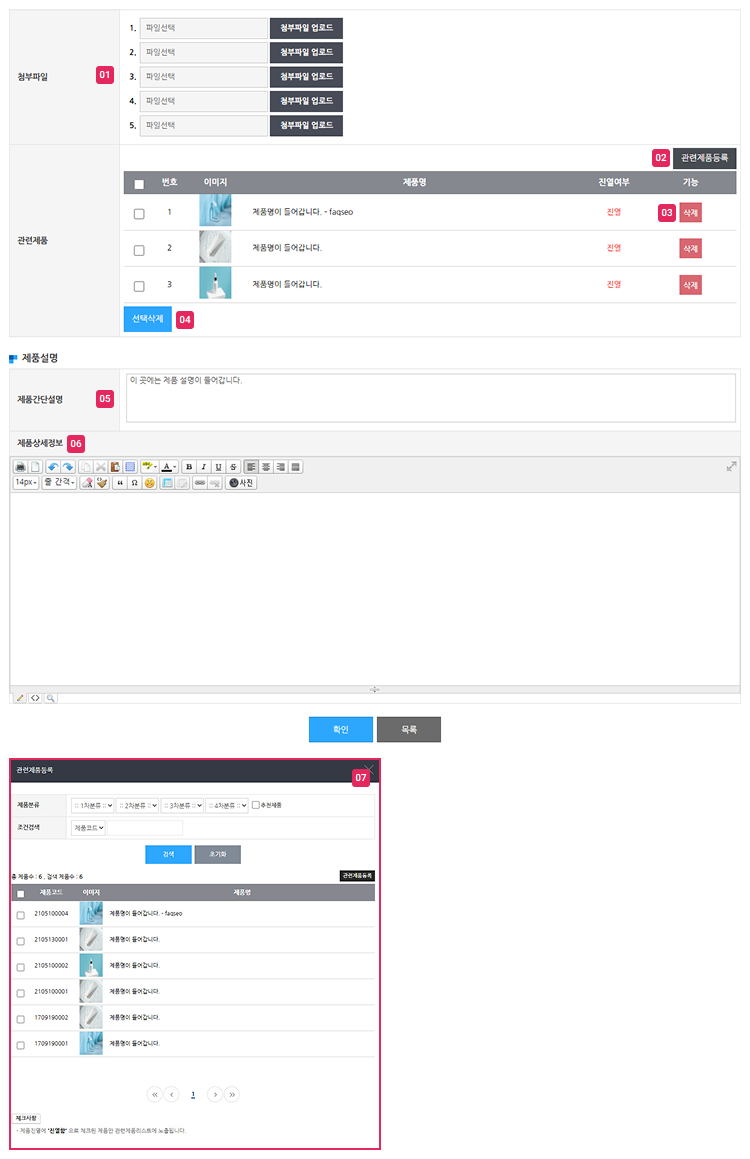
01
제품과 관련된 첨부파일을 업로드합니다.
최대 5개까지 등록이 가능하며 제품 상세페이지 내 상단 우측 영역에 표시됩니다.
-
02
클릭시 07번의 팝업페이지가 출력되어 제품과 관련있는 제품을 등록할 수 있습니다.
관련제품을 추가하면 제품 상세페이지 맨 하단에 관련제품 목록이 표시됩니다.
-
03 04개별 또는 일괄로 관련제품을 삭제할 수 있습니다.
-
05
제품에 대한 간단 설명을 입력합니다.
제품 리스트 또는 제품 상세페이지 제품명 아래, 제품 검색결과 리스트에 해당 내용이 표시되며
기본적으로 50자 이내, 1줄이 넘지 않는 정도로 간략하게 입력합니다.
-
06
제품의 상세 정보를 입력합니다. 웹 에디터가 적용되어 텍스트 입력, 이미지 삽입 등이 편리합니다.
-
07
제품관련제품을 등록하는 팝업 페이지입니다.
제품분류
제품이 등록된 분류를 설정합니다.조건검색
제품명/제품코드로 지정하여 검색이 가능합니다.관련제품등록
하단 목록에서 체크박스로 제품을 선택한 후 관련제품등록을 클릭하면 상품 상세페이지에 선택 제품이 저장됩니다.